
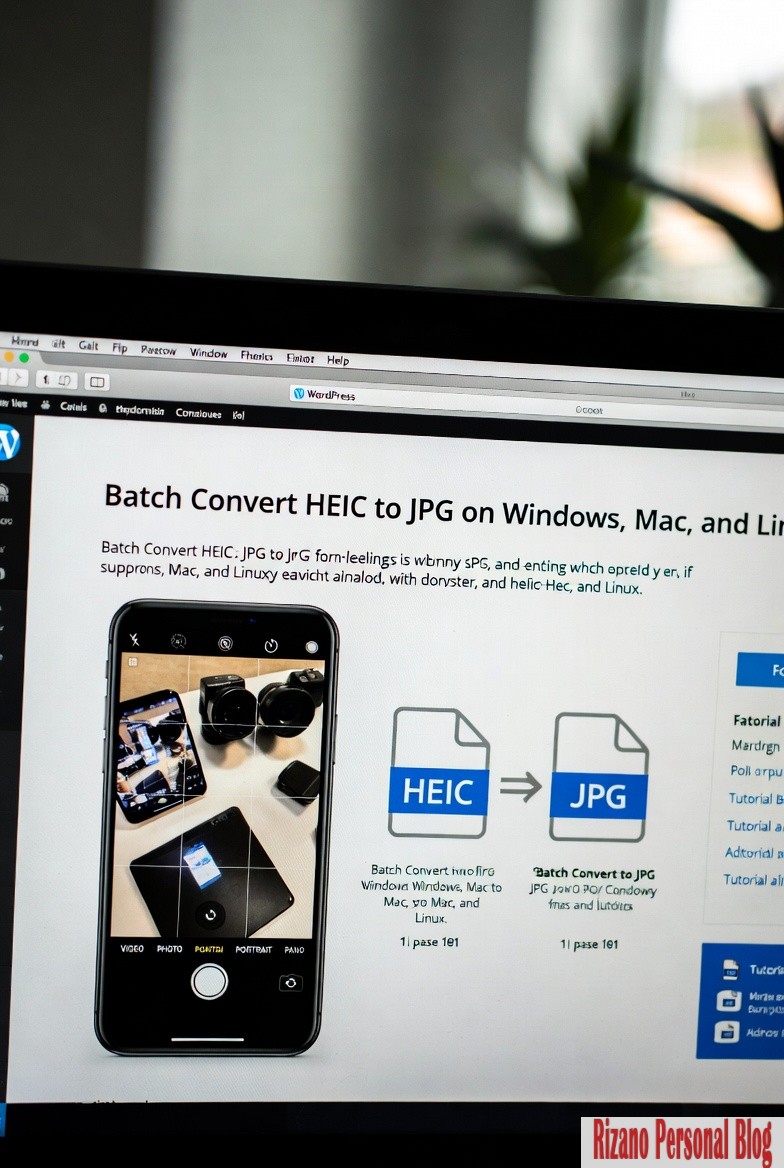
Cara Batch Convert HEIC ke JPG di Windows, Mac, dan Linux (Gratis dan Mudah 2025–2026)
Foto dari iPhone biasanya menggunakan format HEIC karena lebih hemat ruang. Namun format ini sering tidak kompatibel dengan banyak aplikasi, website, atau saat ingin upload ke platform tertentu. Solusinya adalah mengubahnya ke format JPG secara massal (batch).
Berikut cara mengkonversi ratusan file HEIC ke JPG sekaligus di Windows, Mac, dan Linux — semuanya gratis dan relatif mudah.
1. Di macOS (MacBook, iMac, Mac mini) – Cara Paling Mudah
macOS punya fitur bawaan yang sangat praktis, tanpa perlu install aplikasi tambahan.
Metode Terbaik: Quick Actions di Finder
-
- Buka Finder dan masuk ke folder yang berisi file HEIC
-
- Blok semua foto yang ingin dikonversi (tekan Cmd + A untuk pilih semua, atau tahan Cmd lalu klik)
-
- Klik kanan pada salah satu file → pilih Quick Actions → Convert Image
-
- Atur pengaturan: • Format: JPEG • Ukuran: Actual Size (supaya tidak mengecil) • Kualitas: High atau Best
-
- Klik Convert Selection
-
- File JPG baru akan muncul di folder yang sama (file HEIC tetap aman)
Keunggulan: Cepat, tanpa install apa pun, cocok untuk ratusan file.
2. Di Windows 10 / 11
Metode Paling Direkomendasikan: iMazing HEIC Converter
-
- Download gratis dari situs resmi: https://imazing.com/heic-converter
-
- Install dan buka aplikasinya
-
- Drag & drop folder berisi file HEIC, atau klik Add Files / Add Folder
-
- Pilih format output JPG
-
- Atur kualitas (disarankan 90–100%)
-
- Klik Convert dan tunggu proses selesai
Keunggulan: Mendukung batch besar, mempertahankan metadata (tanggal, lokasi), 100% offline dan gratis.
Alternatif Lain di Windows
-
- CopyTrans HEIC for Windows (gratis untuk personal) → setelah install, klik kanan file → Convert to JPEG
-
- Aplikasi dari Microsoft Store: cari “HEIC to JPG Converter” atau “Unlimited HEIC Converter”
3. Di Linux (Ubuntu, Linux Mint, Pop!_OS, dll)
Metode Terbaik: heif-convert via Terminal
-
- Buka Terminal
-
- Install paket yang dibutuhkan:
sudo apt update
sudo apt install libheif-examples
- Install paket yang dibutuhkan:
-
- Masuk ke folder berisi file HEIC:
cd ~/Pictures/foto-iphone # sesuaikan dengan lokasi foldermu
- Masuk ke folder berisi file HEIC:
-
- Jalankan perintah ini untuk mengkonversi semua file sekaligus:
for file in *.heic *.HEIC; do
    [ -f "$file" ] && heif-convert -q 95 "$file" "${file%.*}.jpg"
done
-q 95= kualitas bagus + ukuran file kecil (ubah ke 100 jika ingin kualitas maksimal)- File JPG akan muncul di folder yang sama
- Jalankan perintah ini untuk mengkonversi semua file sekaligus:
Kalau muncul error “not an HEIF/AVIF file”
Cek dulu apakah file benar-benar HEIC:
file nama_file.heicJika hasilnya “JPEG image data”, artinya file sudah JPG tapi ekstensinya .heic. Cukup rename saja:
for f in *.heic *.HEIC; do mv "$f" "${f%.*}.jpg"; doneTips Tambahan untuk Semua Sistem
-
- Selalu backup folder asli sebelum convert massal
-
- Gunakan kualitas 85–92% jika ingin ukuran file lebih kecil tanpa terlalu menurunkan kualitas
-
- Setelah dikonversi, foto sudah siap dipakai di Telegram, WhatsApp, website, dan hampir semua aplikasi
Semoga membantu! Jika ada kendala atau ingin cara alternatif (misalnya pakai ImageMagick atau converter online), silakan tulis di kolom komentar.
Selamat mencoba!


